Случайна тема: FIB - Всяко чудо за 3 дни...
RSS .92| RSS 2.0| ATOM 0.3
  • За контакти
  • Кой е Bloody?
  •  

    Тест на рекламна мишка MSI

     01.03.2006 г.

    Реших да продължа темата с нестандартни тестове с един нов рекламен продукт, този път става дума за оптична мишка на компанията MSI, която днес получих като подарък. Всъщност това е една доста популярна и често използвана на азиатския пазар оптична мишка, която се брандира по желания на клиента – Optical T Mouse. Причината естествено е нестандартната визия, която още от пръв поглед прави впечатление – мишката наподобява нещо като курсор, макар на мен да ми прилича и на тениска 😉

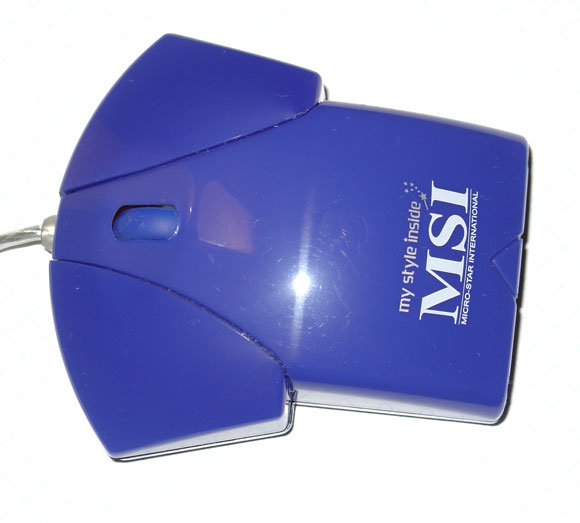
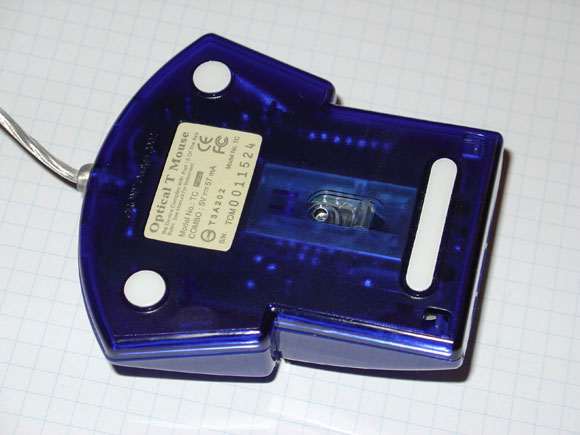
    Да започнем с външния вид на мишката – тъмносин цвят на тялото отгоре, и матирано полупрозрачно дъно на корпуса (този цвят е стандартен за MSI или по-точно почти стандартен, защото синьото леко бие на лилаво макар на снимките да не личи). Единствено колелцето изглежда малко не на място, защото естествено е леко накриво разположено (както между другото е при доста по-евтини мишки)…

    Логото е напечатано (ситопечат естествено) с бял цвят, а рекламния слоган над него е сребърен, като качеството на печата е отлично 😉
    Тефлоновите крачета (за по-лесно плъзгане) са с дебелина около милиметър, но след половин ден работа с мишката (тествайки я много обстойно) забелязвам, че скоростта на износване на крачетата е доста бърза. Вероятно при използване по 6-8 часа на ден (я да видим дали някой си натоварва толкова мишката с която работи) сигурно няма да изкарат повече от месец преди да се изтъркат тотално.
    Етикета в долната част на тялото не е особено информативен, като дава само основна информация за параметрите. Например консумация на електроенергия от едва 57 mA от 5-волтовата захранваща линия на USB порта, но една бърза проверка в Windows за консумацията на съответния USB порт, към който е включена мишката, показа 100 mA консумация! Другото интересно е надписа 800 cpi (отнасящ се за "резолюцията" на оптичния сензор на мишката), колко е вярно и това ще разберем след малко, като стигна до разглеждането на устройството отвътре 😛

    Приятно впечатление ми направи доста лесният метод за отваряне на мишката, не са използвани никакви винтове, а само две щипки, което позволява бързо достигане до вътрешността. Всъщност на кой ли нормален човек му е нужно да отваря оптична мишка…? 😛
    Както и да е, да премина към по-сериозните неща, а именно какво открих вътре в корпуса на мишката… естествено че платка с управляващата електроника 😉 Интересни обаче са двата основни елемента на платката, а именно оптичният сензор и USB контролера, служещ за връзката между сензора и компютъра (предаването на данни от сензора към драйвер за мишката в операционната система).
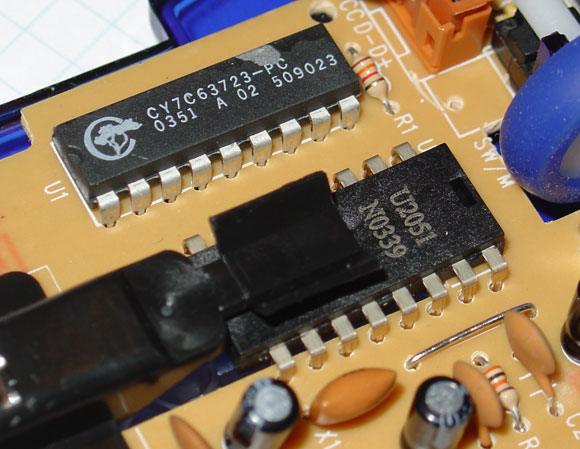
    В Optical T Mouse е използван пълен комплект елементи на Agilent Technologies (някой съмнява ли се…), като ако случайно решите сами да си правите мишка с този комплект може би е добре да знаете неговия код ADNK-2052, като комплекта съдържа: оптичен сензор ADNS-2051, инфрачервен светодиод (не бъркайте с лазер!) е HLMP-ED80 (639 nm), фокусираща светлината и образа леща HDNS-2100 и придържаща капачка HDNS-2200 (за светодиода). USB контролерa е на Cypress Semiconductor Corporation – CY7C63723-PC, като въпросния 18-пинов чип представлява 8-битов RISK микроконтролер оптимизиран за извършване на USB и PS/2 операции (макар стандартно мишката да използваше само USB интерфейс). Трябва да обърна малко по-сериозно внимание и на оптичния сензор, който всъщност съчетава в 16-пинова DIP "опаковка" CMOS оптичен сензор с малък брой пиксели, които могат да "заснемат" изображения от повърхността с огромен брой кадри в секунда, както и DSP (за обработка на получената информация от сензора и превръщането и в координати за движение по X и Y осите). И тук естествено има няколко уловки, например сензора може да "заснема" до 2300 пъти в секунда (кадъра в секунда) положението на повърхността, по която движите мишката, но типично работи на едва 1500 кадъра в секунда. Същото се отнася и за "резолюцията", която е максимум 800 cpi (800 отчитания за изминаването на един инч), но типично се използва 400 dpi. Уточнявам тези "дреболии" във връзка с написаното отдолу на корпуса на мишката, което всъщност едва ли не излиза като пълна лъжа, но както и да е… 😉


    Забелязах, че 4 от "крачетата" на оптичния сензор и 2 от тези на USB контролера просто не са запоени за платката и всъщност дори липсват писти, предвидени за тях. Оказа се, че не е нищо тревожно, тъй като в случая и двата чипа просто не използват функционалността на въпросните изходи (а те все пак си имат някакви функции).
    Малко ме учуди факта, че оптичният сензор беше леко накривен на едната страна, макар че това на пръв поглед не пречеше на нормалната работа на мишката, тъй като дори под ъгъл тя успява да "заснеме" адекватно повърхността (дали обаче това е съвсем така…?).


    Мисля си, че е време да спра да ви пълня главите с безсмислени технически обяснения и параметри на разни там оптични сензори, USB контролери и тем подобни глупости… Всъщност на кой му пука какво има в една мишка стига тя да работи (а все пак май трябва и да е удобна или и тук бъркам?) и да се знае дали е с топче, оптична, или лазерна (тук има една интересна уловка криеща се във факта, че лазерната мишка също е ОПТИЧНА, но както и да е…). Всъщност не е съвсем така, добре е човек да позназнайва туй онуй за това що е то мишка и как тя работи, а още по-добре да научи и някои от основните параметри, на които е добре да се обърне внимание при избора на мишка. Та все пак е добре да прочетете малко повече за лазерните и оптичните мишки от скорошните ми писания по темата.

    Но все пак да се върна на рекламната мишка на MSI, остана само да спомена как според мен се представи тя спрямо моите капризни изисквания за удобство на работа (или с други думи как минаха тестовете) 😛
    На пръв поглед формата ми се стори адски неудобна за работа и в действителност в първите няколко минути ми беше трудно използването й, но след това се оказа доста приятна за работа (бързо се свиква). За съжаление се оказа, че като чувствителност не се представи особено добре, отказа да работи адекватно директно върху повърхността на бюрото ми (стандартната мишка, която полазвам, също оптична със светодиод нямаше проблеми на тази повърхност). Всъщност накъсването при движението на курсора върху екрана може и да е предизвиквано от леко накриво запоения чип със сензорa, но може и това да не е причината. Помислих си да не би да става дума за някакъв по-стар сензор, който не е толкова чувствителен (заради надписа "Crony Design 2002" върху корпуса на мишката), но се оказа че използвания кит е съвсем стандартен и е разработен от Agilent Technologies през 2004. Както и да е, сложиш един празен бял лист отдолу (на мауспад нямаше никакви грижи) и проблема с накъсването при движението изчезна. Другото неприятно впечатление беше предизвикано от движението на колелцето (scroll бутона), което при задвижване напред тракаше досадно, но при обратното въртене беше почти напълно безшумно.
    И накрая като цяло бих оценил (по десетобалната система) рекламната мишка на MSI с 6 точки, заради не чак толкова доброто изпълнение и представяне при работа. Така или иначе малко разнообразие ще ми дойде добре, така че няколко дни поне ще се "мъча" с тази мишка, след което ще се върна към добре познатата и удобна мини оптична мишка, която по принцип си ползвам 😉


    Lord of the Rings HD срещу DVD

     28.02.2006 г.

    Преди малко попаднах на едно интересно сравнение на 12 кадъра от Fellowship of the ring от DVD версията на филма срещу същите 12 (или почти същите всъщност) от High Definition версията на филма (1920×1080). Разликата в качеството е съвсем ясно видима, като най-вече детайлността на изображенията при HD версията е основното предимство. Всъщност доста интересно е, че дори при намаляване от HD до DVD резолюция отново се виждат доста по-детайлни изображения.

    – Вижте сами разликата в качеството на изображението…


    Интересни линкове

     28.02.2006 г.

    Днес ще бъда съвсем кратък поради пълната липса на свободно време за каквото и да е… затова само пускам два интересни линка на които попаднах 😉

    Разни интересни експерименти, които можете да пробвате сами:
    – Exploaratorium: Hands-on Activities

    Няколко странни (нестандартни) патента за преносими компютри:
    – Laptop inventions (The Patent Office)


    Тест на 1GB Corsair Flash Voyager

     25.02.2006 г.

    От съвсем скоро у нас марката Corsair има и втори официален дистрибутор – фирма Солитрейд, която вече разполага с наличности от най-интересните продукти на компанията. Естествено бях заинтересован да тествам лично някои от продуктите, който по принцип се славят с много добри възможности и производителност, на чието мое желание беше откликнато моментално от новия дистрибутор на марката 😉

    Като за начало реших да започна не с качествените високопроизводителни модули памет за овърклокъри (визирам XMS серията, а не Value серията, която също е достъпна и е на доста интересни цени), а с едногигабайтов USB Flash стик на Corsair. Причината за интереса ми към Flash Voyager серията се крие във факта, че от компанията дават доста интересна гаранция на този тип свои продукти…


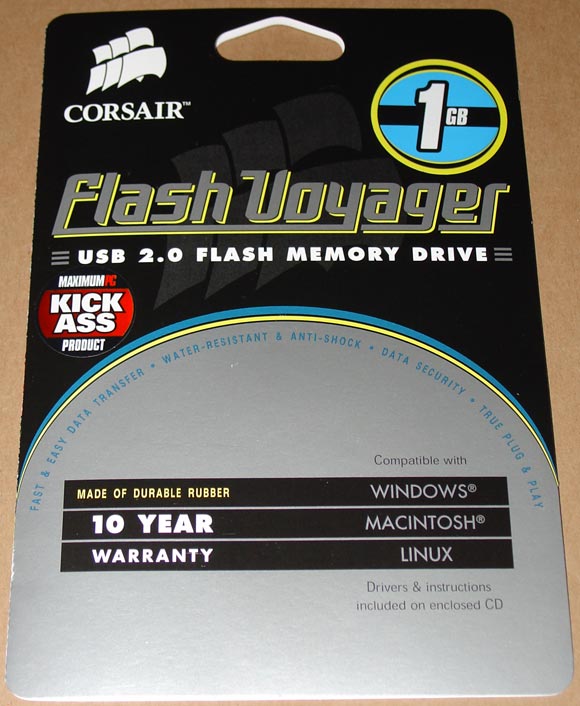
    Започваме с 10-годишна гаранция за устройството, явно няма особени притеснения за броя на записвания, презаписвания и изтривания от флаш чиповете, за да може да дадат толкова голяма гаранция. От Kingston например дават 5-годишна гаранция, а при някои други производители се разминавате с до 1-3 години максимум. Това обаче не е всичко, от Corsair са предвидили техните USB флаш памети да са издръжливи и на екстремни условия, като за целта тялото е изцяло гумирано и при поставянето на капачката се предполага, че се постига максимална защита на електрониката вътре. Както виждате и на опаковката Flash Voyager са водоустойчиви и удароустойчиви, нещо което със сигурност ще проверя в подходящи за целта "тестове", но за това в съвсем скоро време… 🙂


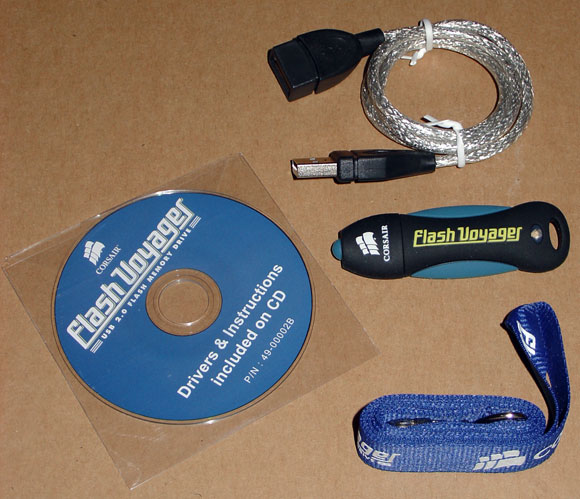
    Окомплектовката включва: малко CD с драйвери и приложен софтуер (за форматиране, криптиране и направата на bootable флаш), USB удължителен кабел (за да не се завирате постоянно зад компютъра), връзка за носене флашчето на врата и естествено самото USB флаш устройство.


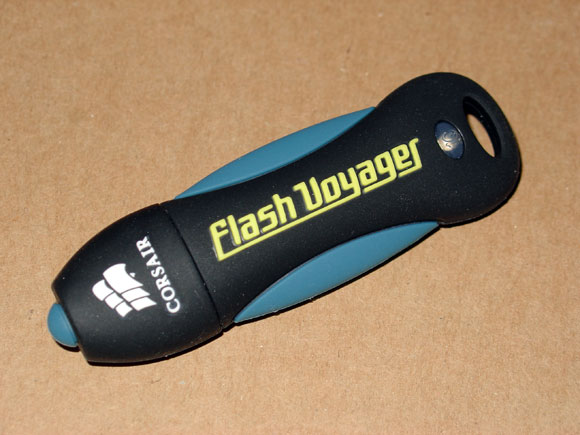
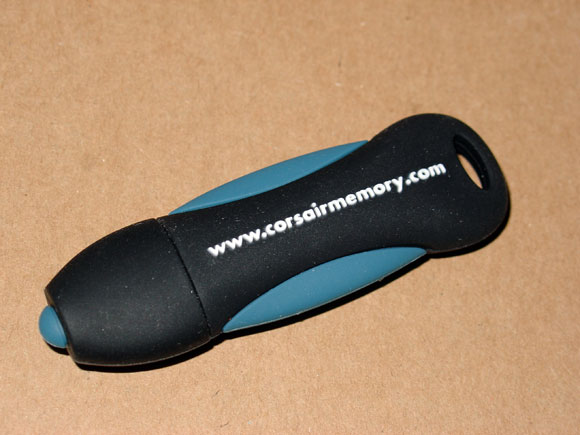
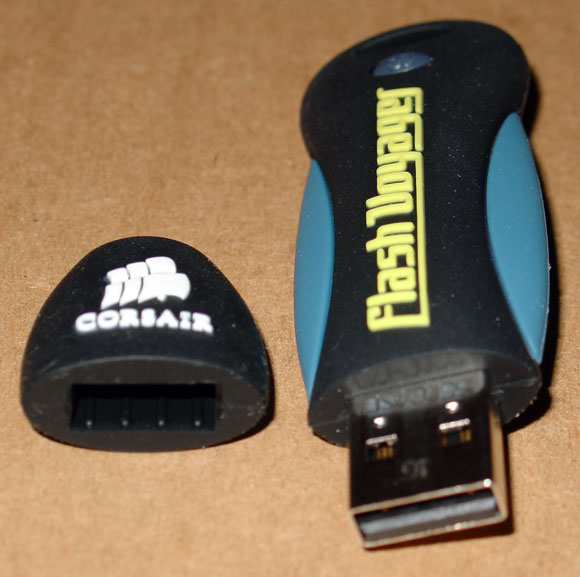
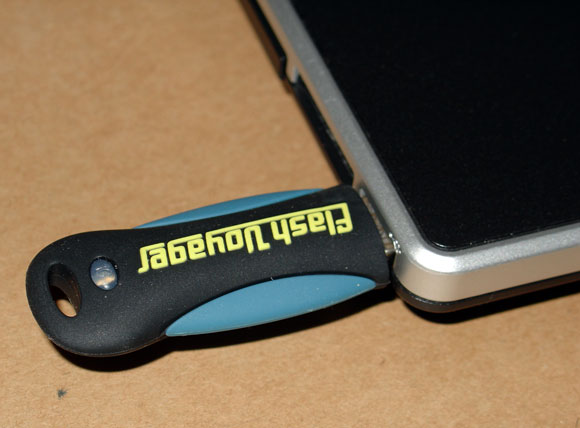
    Може да се каже, че на външен вид флашчето е малко шарено, тъй като освен основните черен и синьо-зелен цвят на тялото, има логото и сайта на Corsair в бяло и надписа Flash Voyager с жълто. Въпреки това, като външен вид Flash Voyager изглежда стилно и не е по-голям като размери, спрямо стандартните предложения на други производители. На мястото където е светлинната индикация за състоянието на устройството е използвана бяла полупрозрачна гума с надпис 1G (обема на наличната памет предполагам).


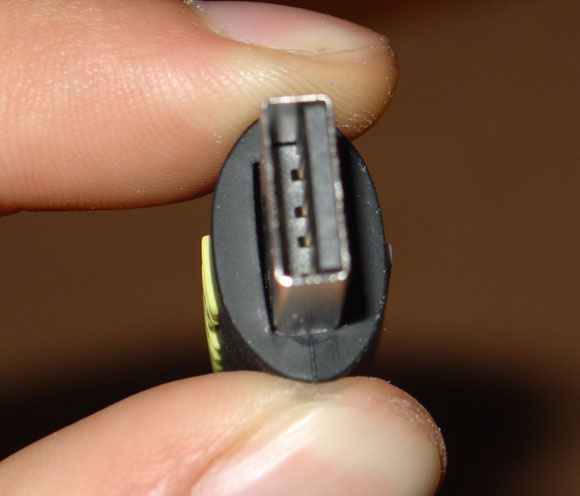
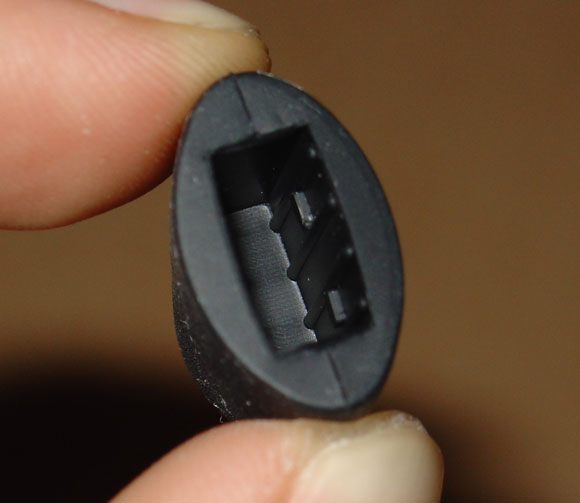
    Въпреки че захващането на гумената капачка изглежда доста добре направено и тя прилепва почти плътно към останалата част от гумираното тяло, то ми се струва че водоустойчивостта може да не е много добра (това предстои да бъде проверено). Направи ми впечатление, че като стисна тялото на флаша при свалена капачка, отстрани между гумата и конектора се образуват празни пространства. Или с други думи гумата не е захванала херметически устройството, може би поне ако беше лепната щеше да се осигури още по-голяма надеждност…


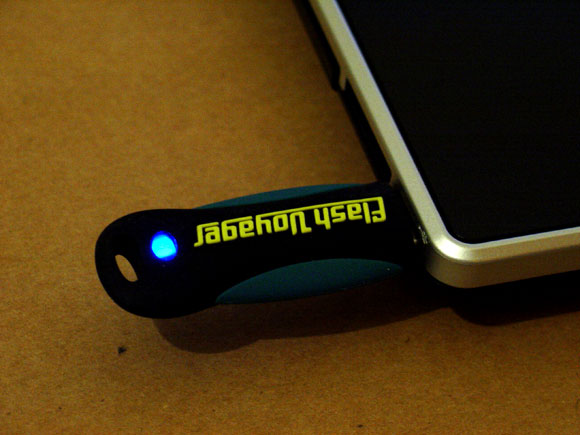
    При активна работа четене/запис на флаш паметта има светлинен индикатор, който използва приятна синя светлина, която не е особено силна и съответно дразнеща.


    Моята полузаспала личност вчера вечерта – провесил Corsair Flash Voyager на врата. Връзката за носене на врата е удобна, но на мен ми се струва че е малко дълга… ако бяха спестили едно 5-6 сантиметра от дължината като че ли щеше да е по-добре. В момента, ако не е прибрано флашчето под връхна дреха, ако се наведете да свършите нещо ще ви се пречка постоянно 😉


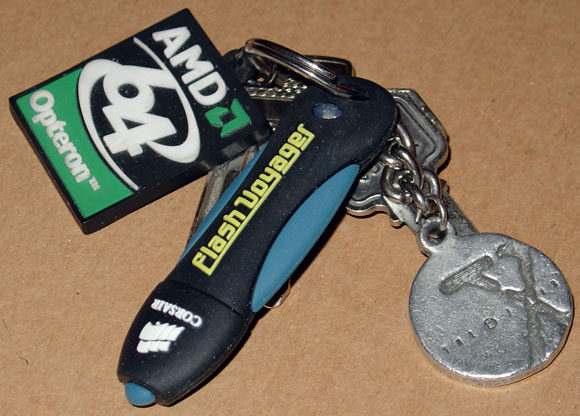
    Вместо на връзка, флашчето стои перфектно и когато е закачено на ключодържател. А пък и в случая изглежда особено добре между AMD Opteron и X-files 😛


    Тестове…

    Естествено след краткия преглед, няма как да мина и без задължителните тестове за производителност (скорост при четене/запис), тъй като това са едни от най-важните показатели за такъв тип устройство. Освен да не се чупи лесно и да работи бързо, а не когато прехвърляте данни от и към компютъра да споменавате нечия майка 😉

    За сравнение като скорост на работа използвах 512MB Kingston DataTraveler U3 USB флаш памет, на която по принцип разчитам за "ежедневни нужди" при прехвърляне на драйвери и често използвани приложения, естествено от време на време и за проверка за вируси и други от разширените възможности, идващи от U3 технологията. Скоростта на обмен на данни осигурявана от устройството на Kingston за мен е на много добро ниво…


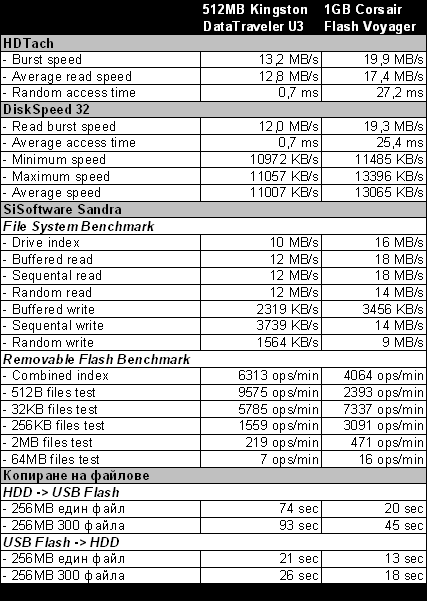
    Не мисля, че има нужда от особени коментари над резултатите от тестовете, както при синтетичните, така и при реалната работа с файлове. Ще спомена само най-интересните моменти, които правят впечатление при поглеждане на таблицата с резултатите.
    Прави впечатление разликата в средното време за достъп, което е доста по-високо при Corsair. Именно заради това и по-надолу при тестовете на Sandra с 512-байтови файлове единствено представянето е по-слабо от това на Kingston. Явно от Corsair са предвидили, паметта за използване на по-големи файлове и тя не е оптимизирана за съвсем малки файлове. Оптимизацията за работа с по-големи файлове може да се види съвсем ясно и при теста за копиране на един 256MB файл от твърдия диск на флаша на Corsair. За едва 20 секунди файлът беше прехвърлен на флаша (близо 13 MB/s скорост на запис), като в същото време на Кingston-а му бяха необходими цели 73 секунди или скорост от порядъка на 3,5 MB/s. Това потвърждава напълно резултатите на Sandra за "Sequental write" и при двете USB флаш памети. Тестовете бяха направени при напълно празни флашове, за да не се получава фрагментация, защото при нея скоростта на запис ще падне. Ако вече сме качвали, трили и отново качвали някакви файлове, то вече няма да имаме пореден запис, а ще отиде в графата на "Random write" където скоростта на запис при модела на Kingston е над 2 пъти по-ниска от неговата скорост при запис на поредни сектори. Същевременно при Flash Voyager-a на Corsair дори при "Random write" имаме скорост от порядъка на цели 9 MB/s, което е около 6 пъти повече отколкото на Кingston-а.

    Както виждате всичко е взаимно свързано, така че е достатъчно само един параметър да е по-различен, за да се отрази положително или отрицателно на даден тип операция. В крайна сметка мен лично ме изненада много приятно, като производителност, този модел USB флаш памет на Corsair. Цената на която може да се намери едногигабайтовия модел е около 74$ без ДДС, което не бих определил като по-висока цена от останалите бързи флашове с такъв капацитет. Очаквайте съвсем скоро и тестове за издръжливост на екстремни условия, като ако и те завършат с толкова добри резултати, като тези получени при теста за производителност, това ще бъде още едно много сериозно предимство за Corsair Flash Voyager 😉


    Dell Lattitude C400 лаптоп

     24.02.2006 г.

    Поредният втора ръка лаптоп, който минава за "дисекция" през моите ръце 😉

    Напоследък това ми стана почти като хоби, сигурно вече и със затворени очи мога да разглобявам и сглобявам мобилни компютри… За съжаление се оказа, че и този модел на Dell не е особено читаво направен и пак трябваше да се намеся (визирам основно охлаждането на процесора). Причината да го разглобя беше продиктувана от факта, че лаптопа се гасеше сам на почти случаен принцип… няколко часа върти Prime 95 без никакви проблеми, след малко пускам видео и се самоизключва. Оставям го да изстине напълно, пускам, стартирам Prime95 и за по-малко от минута отново се самоизключва… Вярно, че все пак този модел е с Pentium III Mobile процесор на 1,33 GHz, но охлаждането не би трябвало да има особени проблеми да се справя (макар и с перка на максимум обороти). Всъщност се оказа, че съм смятал погрешно и проблемът с охлаждането на L400 (който разглобявах съвсем наскоро) е налице и тук, а именно ужасно некадърната реализация на охладителя! Но все пак да започнем отначало, тъй като C400 модела е доста интересен като изпълнение и възможности…


    Отново имаме магнезиево шаси, което по принцип е по-издръжливо от обикновената пластмаса на надраскване и удари. Всъщност специално на този модел външният вид е в перфектно състояние, дори без една драскотина… нещо, което не мога да кажа за моя Prestigio лаптоп, който е едва на около 7 месеца и пластмасовия му капак вече е прилично понадраскан (а уж го пазя и внимавам).


    В корпуса има интегрирана двойна антена за wireless-а (този модел има mini PCI слот за инсталиране на безжичен контролер), колко е читава антената ще пробвам тези дни, като сложа някакъв контролер в слота.


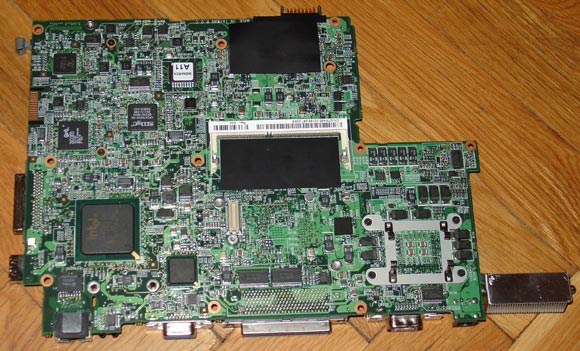
    В горната част на дъното има един SD-RAM слот, а в долната още един… веднага 2 модула по 256MB PC133 и системата става в отлично състояние. Дизайна на платката не е особено впечатляващ на пръв поглед, да не говорим и колко греещи елементи има 😉


    И тук, както и при L400, екрана използва само един единствен конектор към дъното… доста удобно решение според мен. Обикновено се използва един отделен за видеосигнала, един за захранване на инвертора на подсветката и един за микрофон (тук микрофона се намира в основния корпус).


    Нов 40 GB, 5400 rpm, Samsung диск и два модула от по 256 MB SD-RAM, като допълнение на 1,33 GHz Pentium III Mobile процесор дават възможност на лаптопа да достигне една съвсем задоволителна производителност за съвременен бизнес клас преносим компютър. А да видеото е Intel Extreme Graphics, което също не е никак зле (естествено не става за най-новите 3D игри).


    Удобна клавиатура с интегриран TrackPoint, като същевременно лаптопа разполага и с Touchpad.


    Аудиото (Crystal 4205 или нещо подобно) е изнесено на отделна платка във вид на модул който се включва към дъното, интересно ми е дали не са мислили за възможност за ъпгрейд на аудиото 😛 Естествено озвучаването е моно (само един високоговорител интегриран в корпуса), но пък звука не е никак лош като качество за подобен тип озвучаване.


    Допълнително охлаждане за чипсета и за някои от "захранващите" елементи по платката, като за по-добър контакт с алуминиевата планка са използвани термоподложки. Интересно ми е защо се получава нещо подобно на конденз, но с течност подобна на масло от тези подложки при продължително нагряване.


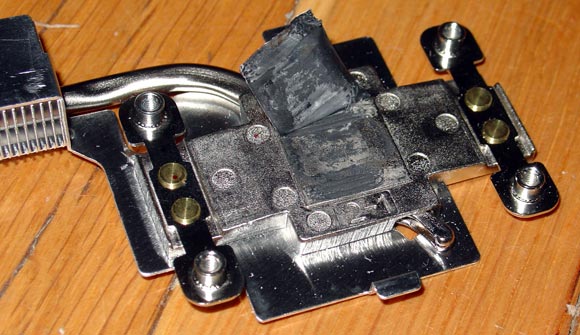
    Направи ми впечатление, че охладителя на процесора е доста дребен като размери, изцяло алуминиев (включително и топлопровода). Това е и причината при работа на процесора на стандартна честота и при по-голямо натоварване перката да се развърта на максимум (макар да не е никак шумна).


    За подобряване на топлообмена между процесора и охладителя беше използвана някаква черна темопаста, която не ми вдъхна особено доверие. След като я почистих видях, че върху охладителя е залепена метална термоподложка (същата, като при L400, залепена по-същия странен начин). Отново махнах тази подложка, почистих повърхността, полирах леко с фина водна шкурка (2000) и поставих Arctic Ceramique термопаста.

    Естествено след като сглобих наново лаптопа и го пуснах, освен че шасито не загряваше толкова колкото преди, странните самоизключвания на лаптопа се изпариха безследно. Днес цял ден работи без никакви грижи 😉