Боядисай ме, моля…
Качественото, издръжливо и красиво боядисване на каквото и да било не е шега работа и изисква известна доза познания, опит и много търпение. Естествено тук не става дума да си пръснем набързо пластмаската на флопито или на оптичното устройство в черно и да се радваме колко сме добри, а след месец-два тя да е заприличала на нищо и да трябва пак да се намесим със спрея. Идеята ми е да ви покажа, във вид на кратко ръководство, как можете да си осъвремените визията на даден компонент по ваш избор. Естествено това не става нито бързо, нито много лесно, камоли пък е подходящо за всеки да опитва… Още повече, че с пребоядисването обикновено отпада и гаранцията на даденото устройство или компонент, да не говорим, че ако не внимавате резултата от боядисването може да е съвсем трагичен. Затова преди да продължите да четете надолу, се замислете дали тази информация ще ви свърши работа, а като приключите с четенето помислете още по-сериозно дали въобще да опитвате да пребоядисате нещо. В крайна сметка рискът е изцяло ваш, така че ако не сте сигурни в себе си и възможностите си, по-добре не се опитвайте… 😉
Необходими материали

– Нещо за пребоядисване, в конкретния случай ще ползвам стара Compaq PS/2 мишка с топче (производство на Logitech), която се въргаляше безцелно в един шкаф
– Зелен флуоресцентен спрей с боя, цвета може да бъде всякакъв в зависимост от предпочитанията ви, като естествено не сте ограничени и да само един цвят…
– Спрей с безцветен прозрачен лак
– Полиращ спрей / полираща паста
– Едра шкурка (100/200/500) и дребна водна шкурка (1000/2000)
– Бяло хартиено тиксо (бояджийска лепенка)
– Остро макетно ножче
– Леген със студена вода
– Ненужен стар вестник, за предпочитане по-дебел ежедневник
– Широко празно пространство, за предпочитане на открито
– Добро топло време и настроение
– Други екстри по избор… например фотоапарат за засемане на процеса на работа
Необходими условия
Задължително топло и сухо време, без наличието на вятър, поне ако смятате да боядисвате на открито. Температури под 10 градуса не са подходящи заради спрейовете с боя, влажното време води до конденз (особено в съчетание с ниска температура), което съсипва боята преди да е засъхнала. Вятърът води до навяването на прашинки върху все още незасъхналата повърхност, което дава кофти ефект (първите 5-10 минути след нанасянето на боята са опасни).
Ако условията на открито не са подходящи (все пак навън е зима в момента), то може да се пренесете в банята например или в друго помещение, което да е лесно проветриво и в което да има повече свободно пространство. Важно е да покриете добре площ от поне 2-3 квадратни метра на пода, за да няма излишно цапане и естествено да внимавате като пръскате със спрея.
Предварителна подготовка
Преди да може да започнем със самия процес по боядисване, трябва добре да подготвим мишката (в конкретния случай) или компонента/устройството, което ще се пребоядисва.
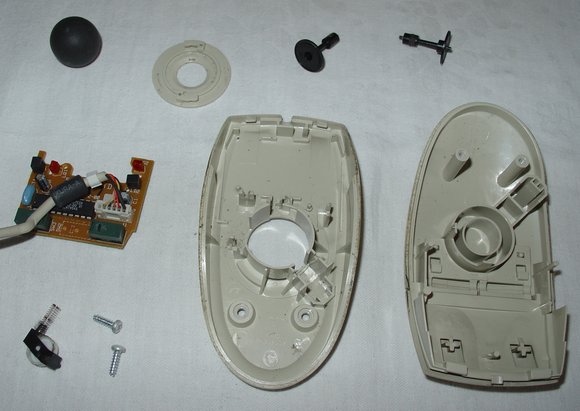
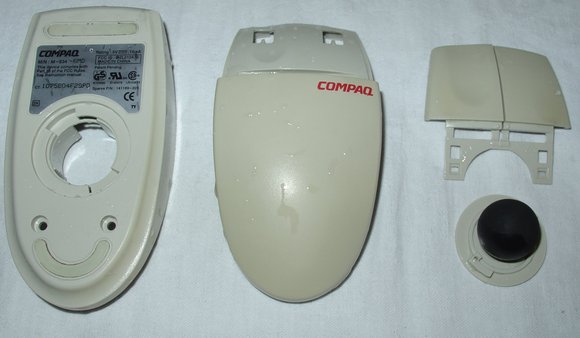
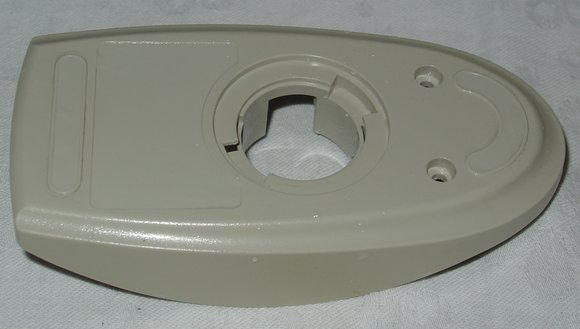
Започваме с внимателно разглобяване (запомнете кое къде стой, особено ако конструкцията е по-сложна и е съставена от повече елементи, за да няма останали "излишни" части при сглобяването после). Следва внимателно почистване (може и просто измиване с гореща вода) в зависимост от вида на елементите, като задължително трябва повърхността на частите, които ще боядисваме да е добре почистена. Ако има лепенки, както е в случая с етикета на мишката и тефлоновите крачета отдолу, то те също трябва да бъдат махнати преди да престъпите към боядисване. Остатъците от лепилото също трябва да се почистят старателно, като след пребоядисването ще си залепим нещата обратно на мястото им.
Следващият етап от предварителната подготовка е да предвидим кои части от елементите на мишката трябва да бъдат защитени от боядисване…
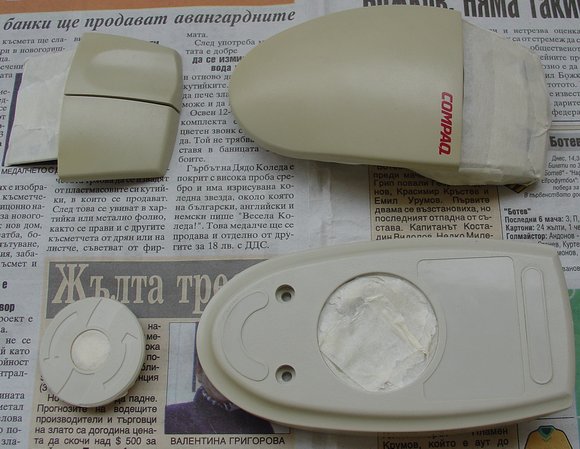
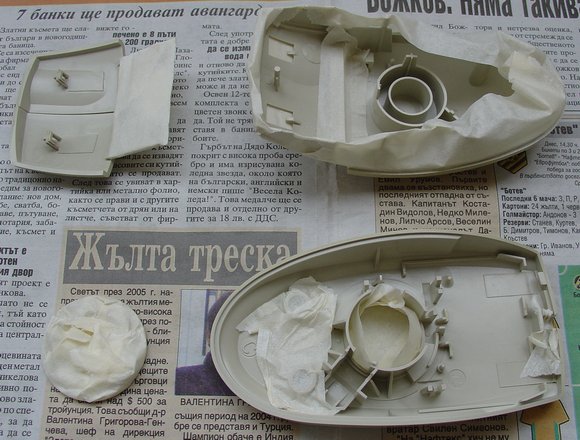
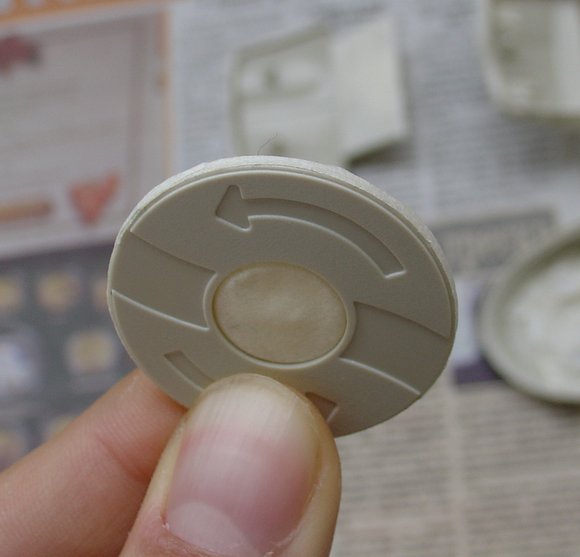
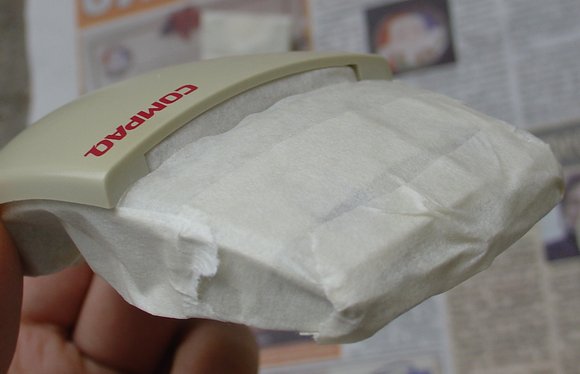
Тук на помощ идва бялото хартиено тиксо, с което трябва да облепим внимателно отворите и частите, които не трябва да бъдат пребоядисани. На практика при последващото пръскане със спрея боята ще попадне върху лепенката, така че след нейното премахване отдолу повърхността ще си остане небоядисана.
Готови сме за боядисване
Преди обаче да се започне нанасянето на боята е добре да използваме спрей с основа, например за заличаването на някакви по-ярки надписи или лога. В конкретния случай реших да не нанасям боя за основа и преминах директно към пръскането със зелената боя.
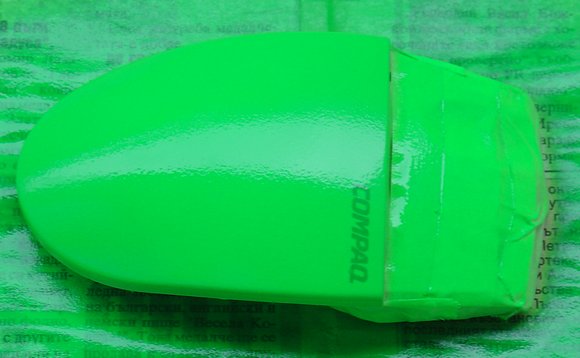
Самото пръскане със спрея става от разстояние около 20-30 сантиметра от повърхността, която боядисваме, като се нанася тънък слой боя. Движете спрея бавно и плавно, за да се получи равномерно разпределение, но в никакъв случай не го задържайте дълго на едно място или не го приближавайте много близо до повърхността.
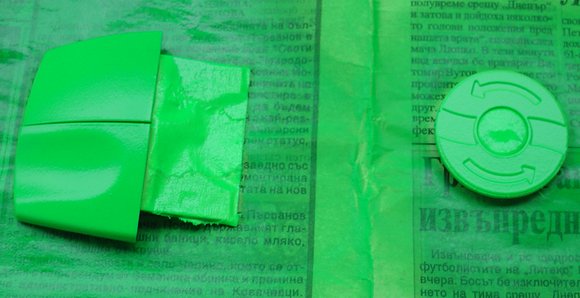
Не се притеснявайте, че след нанасянето на първия слой отдолу все още си личи оригиналния цвят, или някакви надписи или той не е достатъчно равномерно разпределен. При всички положения, за да се получи добре боядисването ще се наложи да се нанесат поне 5 последователни тънки слоя боя, като около 10 е оптималният вариант в повечето случаи. Естествено броя на последователното нанасяне на боя зависи и от желанието за постигане на определена наситеност на цвета и най-вече от времето с което разполагате.
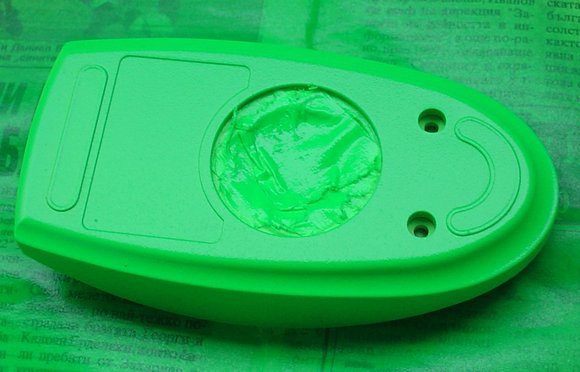
Времето е много сериозен фактор (затова и още в началото споменах, че ще имате нужда от доста търпение), защото след нанасянето на всеки един слой боя е необходимо да изчакате минимум 30-40 минути (аз препоръчвам дори до около час да се изчака), преди да може да нанесете следващия. Това изчакване е необходимо, за да може нанесената вече боя да се втвърди до степен подходяща за нанасянето на нов слой отгоре. В противен случай, ако не изчакате достатъчно дълго, при нанасянето на новия слой (например 1-2 минути по-късно след първия) повърхността може от гладка да добие релеф от боята или да се получи стичане на боя в някои край.
Всъщност първите десетина минути са най-важни след нанасянето на боята, тъй като за това време тя се втвърдява до степен да не полепват по нея прашинки (затова трябва да се внимава да не боядисвате на открито когато духа вятър например). В тези първи десетина минути е опасна и появата на конденз върху новобоядисаната повърхност (особено ако боядисвате на открито при висока влажност или по-ниска температура).
Какво да правим при проблем?
Дори да сте много внимателен при нанасянето на боята може да се получи проблем, например ако повърхността е неравна, да се получи нещо като капка от насъбрала се боя. Възможно е да попадне прах или да се образува въздушно мехурче, което да се спука и да създаде неприятен дефект върху боядисаната повърхност.
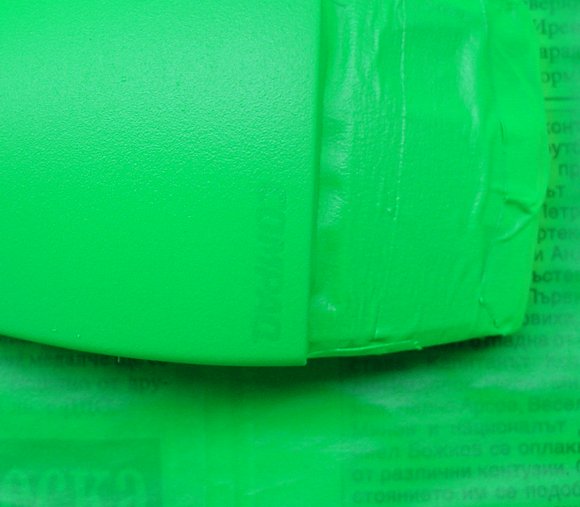
Дори при нанасянето на по-дебел слой боя може да се получат леки грапавини по повърхността, които после да развалят визията на пребоядисаната мишка. Тук на помощ идва шкурката и легена с вода… който ще използваме да зачистим визуалните дефекти. Преди обаче да се заемете със заглаждането на повърхността, е необходимо да изчакате поне около 2-3 часа, за да може боята да стегне добре, а не без да искате да я свалите или да предизвикате още повреди по повърхността още преди тя да е засъхнала.
Започваме да търкаме с по-едрата шкурка само ако има нужда от смъкването на повече боя (например насъбрала се в някой край). След това минаваме на по-фината, за да загладим повърхността, като същевременно използваме водата, за да не се задържат частици от боята по самата шкурка, което да затруднява работата. Нужно е да изтъркаме внимателно само повърхността, където се е получил визуален дефект при боядисването, след което да изплакнем с вода и да подсушим повърхността. Дори да забършете веднага водата, изчакайте малко преди да преминете към нанасянето на нов слой боя.
Задължително, след като сте приключили със зачистването на някакви визуални дефекти по повърхността трябва да нанесете поне още един слой боя отгоре, преди да продължите с нанасянето на безцветния лак отгоре. А преди да преминете към следващата стъпка с безцветния лак е препоръчително да оставите боята да засъхне добре, или с други думи да изчакате 24 часа преди да продължите напред 😉
По-добра външност и издръжливост
Когато решим, че сме нанесли достатъчно на брой слоеве боя (минимум 5), като аз се отказах след седмия (решиш че вече са напълно достатъчно) за мишката, можем да продължим напред…
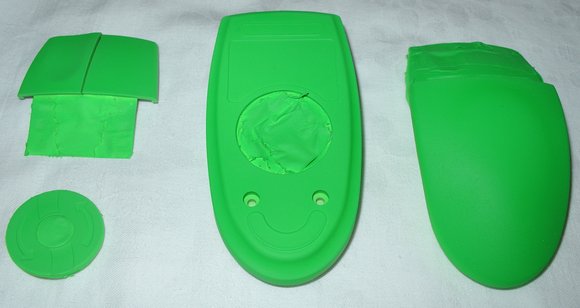
И макар мишката дори така да не изглежда никак зле, то тя няма да издържи дълго в този си вид при нормална употреба. Първо ще започне да се изтърква неприятно боята (макар и да е на доста слоеве), пък и така доста лесно се драска (да не говорим ако съборите мишката на пода например)… За предмети, които често ще бъдат пипани и държани за пребоядисаната част е просто задължително нанасянето на прозрачен лак отгоре. Това, освен че ще осигури доста по приятен външен вид на мишката, ще доведе и до значително по-голяма издръжливост на боята. Или с други думи тя просто няма да се изтърква, а няма и да се драска никак лесно. Всъщност няма да са толкова лесно забележими драскотините, защото ще са върху прозрачния лак, а пък той от своя страна лесно се полира… но повече затова след малко.
Нанасянето на прозрачния лак става по същата процедура, както и нанасянето на боята, отново на няколко слоя и отново препоръчителния минимум е 5 слоя. Колкото повече слоя (задължително тънки) нанесете, толкова по-издръжлива защита ще осигурите, но все пак не прекалявайте… повече от десетина слоя обикновено не са необходими. И тук също са валидни препоръките за почистване при появата на визуален дефект върху повърхността докато нанасяте безцветния лак.
Има една малка и много важна особеност специално за самия лак, който между другото се пръска и от по-отблизо (около 20 см), а именно при него ЗАДЪЛЖИТЕЛНО трябва да пръскате много внимателно и на тънки слоеве. Причината е във факта, че ако нанесете по-дебел слой лак, то той от прозрачен се превръща в непрозрачен бял на цвят и се събира на капки. Естествено, ако ви се случи това не се паникьосвайте и не се опитвайте да почистите по някакъв начин лака преди още да е засъхнал. Изчакайте няколко часа (колкото по-дебел е слоя, толкова по-дълго време е необходимо да засъхне добре) и тогава включете в действие шкурката. Добрата новина е, че когато засъхне лака отново става прозрачен 😉
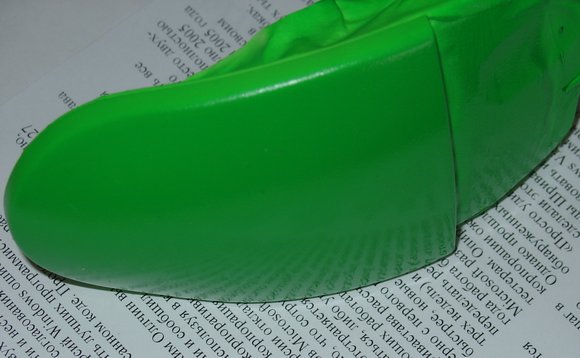
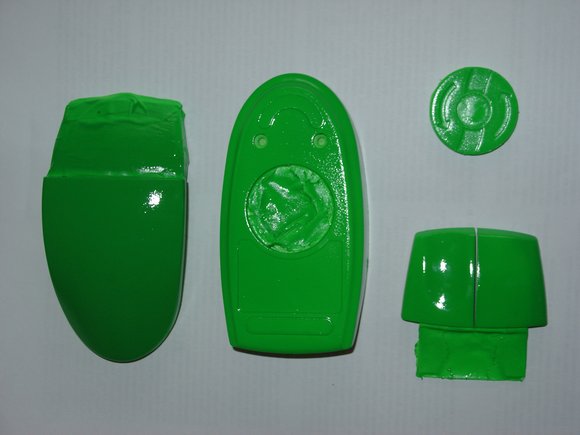
Отново последния нанесен слой безцветен лак трябва да е бил без нанасяне на корекции с помощта на шкурката и отново, както и при нанасянето на боята, е добре да изчакате 24 часа за добиване на максималната здравина на лака. Поглеждайки към получените след лакирането елементи, няма как да не забележите че вече изглеждат доста по-приятно, с лек блясък и слабо огледална повърхност. А при използване на боя тип металик (съдържа освен оцветителя и дребни сребристи частици) огледалният ефект е по-добре изразен.
Почистване и полиране
След като са изминали 24 часа от нанасянето на лака вече можете да преминете на следващото ниво, където ще трябва да отстраним вече излишните предпазни лепенки. Тук за пореден път трябва да действате много внимателно, тъй като нанесената отгоре боя и лак преминават плавно от пластмасата към лепенката. И ако рязко дръпнете лепенката с цел да я свалите то има реален шанс заедно с нея в ръцете ви да остане и част от боята разлепена от повърхността на мишката.
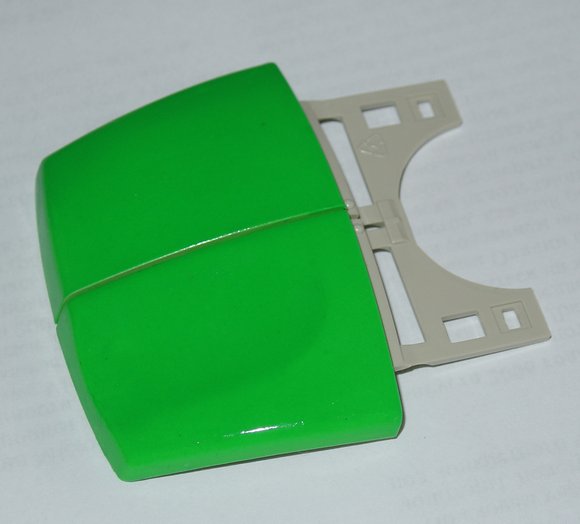
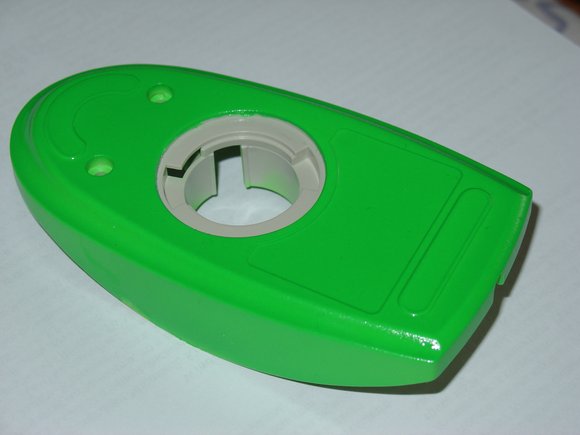
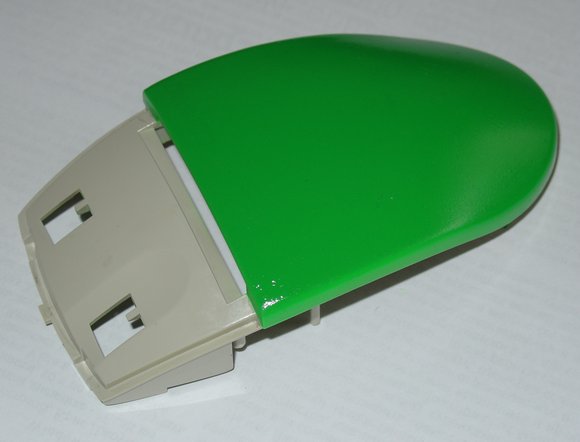
За да избегнете възможността от такъв неприятен инцидент, след като вече сте се постарали толкова много ще трябва да намесите и макетното ножче (или скалпел, ако имате подръка). С острието на ножчето трябва внимателно да обходите ръбовете, където повърхността на елемента преминава към хартиената лепенка "разрязвайки" боята, така че да се прекъсне връзката между двете създадена при пръскането. След това внимателно може да пристъпите към отлепянето на хартиеното тиксо, като естествено внимавате да не сте пропуснали някъде да срежете боята.
Следващата стъпка не е задължителна, но обикновено придава още по-приятен външен вид на новободяисаната мишка (или каквото там боядисвате). Става дума за нанасянето на полиращ спрей или паста и допълнителното "заглаждане" на повърхността на безцветния лак. На практика полирането е почти еквивалентно на заглаждане на лака с много фина шкурка (5000-6000, каквато всъщност не можете да намерите, защото такава май не съществува). След полирането се засилва леко гледания ефект и блясъка на повърхността, обикновено се нанася пастата или се пръска със спрея повърхността и се изчакват около 30 секунди, след което с бавни и енергични движения започвате да търкате. При спрейовете е достатъчно да минете повърхността с меко парцалче на няколко пъти, докато при пастата е необходимо малко по-дълго търкане.
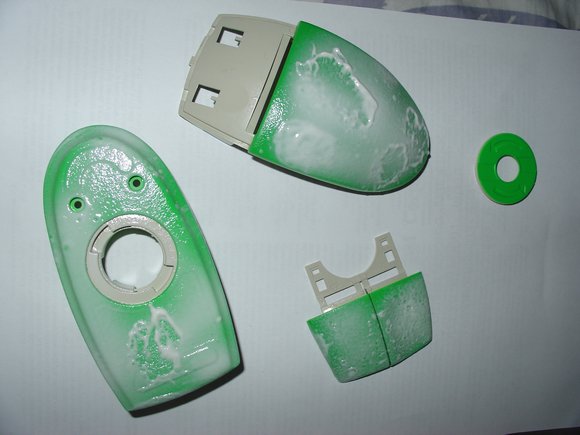
Когато почистите всичкото хартиено тиксо и полирате добре повърхността на елементите, трябва отново да си сглобите всичко, както си беше преди да преминете към боядисването (без да ви остават излишни части). При мишката това не е толкова сложно, тъй като тя е съставена от и без това малко компоненти, като не трябва да забравяте да лепнете и тефлоновите крачета обратно на мястото им в долната част, защото в противен случай боята отдолу ще се изтърка неприятно бързо 😉
Финален резулта
Вече имате една доста по-приятно изглеждаща мишка (или нещо друго), която наистина е доста по-добре от предишното си състояние. Все пак оставям на вас да прецените дали си заслужава изхабяването на 2-3 дни и доста усилия, като ето как изглежда старата Compaq мишка на финала…
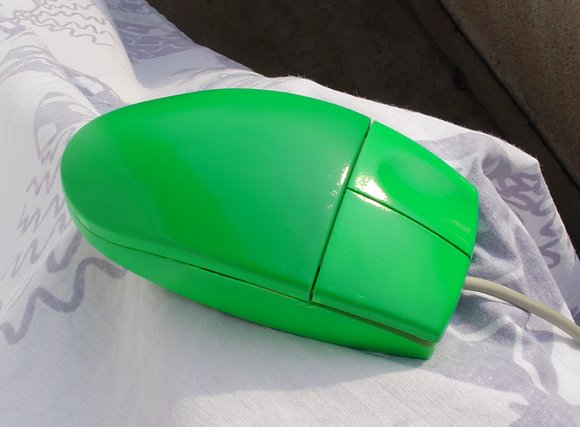
Пп. Когато остана свободен за цяла седмица съм си нарочил да си пребоядисам и лаптопа, че и той вече се нуждае от леко освежаване на външния си вид и най-вече от създаване на по-издръжливо покритие на външните пластмасови части на корпуса… 😉