RSS .92| RSS 2.0| ATOM 0.3
  • За контакти
  • Кой е Bloody?
  •  

    Как да тестваме овърклокнатата си видеокарта
     09.01.2006 г.

    При овърклок на видеокартата някои хора се доверяват на вградения тест в приложението, с което клокват, на видеодрайверите или най-много пускат да се извърти един цикъл на гейм тестовете на 3DMark 2001-2005 (в зависимост от видеокартата). Това обаче далеч не е достатъчно да се определи дали видеокартата ще бъде 100% стабилна след 1-2 часа игра например или вместо това ще забие съвсем подобаващо заради прегряване на ядрото или паметта.

    Дори да се сетите да пуснете 3DMark с поне 10-20 повторения на Nature теста, при това с включени на максимум Anti-Aliasing и Anisotopic Filtering и видеокартата да издържи, то пак няма 100% гаранция, че тя ще работи напълно стабилно навсякъде. Причината е съвсем проста, 3DMark тестовете, както и основната част от игрите са Direct3D приложения и на практика вие тествате стабилност само под тях. В следващия момент ако пуснете някоя OpenGL-базирана игра веднага можете да станете свидетели на появата на артефакти или дори забиване след кратка игра, макар преди това да е нямало проблеми с D3D тестовете. Затова и е добре да тествате и с поне едно тежко OpenGL приложение за стабилност, като допълнение на 3DMark Nature теста с максималната резолюция и ново на филтрация.

    Какво ще ни е необходимо
    Quake 4 е съвсем актуална и доста тежка OpenGL игра, която е на базата на Doom 3 графичния енджин. Освен това тя разполага с възможност за запис на демо файлове, които могат да бъдат използвани за проверка на производителността и същевременно и за проверка на стабилността на видеокартата и дори на цялата система.
    За да можем да използваме Quake 4 като тест за стабилност ще се нуждаем от няколко неща, като на първо място е самата игра естествено. Освен нея обаче ще трябва да си запишем сами Demo файл, или за по-лесно да си изтеглим готов такъв – Quake 4 HWspirit Demo (~50MB). Необходим ни е още и един Batch (.bat) файл, който ще използваме да зациклим повторението на демото докато не решим, че се е въртяло достатъчно и не го прекъснем – Quake 4 Demo Loop.

    Как да тестваме с Quake 4
    Първо трябва да разархивираме демо файла (ако сме решили да го изтеглим от Интернет) в /q4base/demos директорията, в която сме инсталирали Quake 4 (ако директория demos не съществува просто я създавате). Ако сме записали собствено демо, то файлът вече се намира на необходимото място и е важно само да запомним името, под което сме го съхранили. Следващата стъпка е да разархивираме batch файла q4loop.bat в главната директория където е инсталирана играта (където е и Quake4.exe) и да стартираме многократното изпълнение на записаното демо. За целта е необходимо да направим shortcut (или да стартираме през конзолата) към q4loop.bat hwspirit, думата "hwspirit" след името на bat файла указва името на демо файла (hwspirit в случая е името на демото, което сме свалили от линка по-горе).
    Преди обаче да стартирате безкрайното повторение, трябва да пуснете самата игра нормално, като е необходимо да конфигурирате графичния режим да използва максималната резолюция, ниво на детайлност и Anti-Aliasing (анизотропната филтрация стандартно е зададена на 4x, като нейната стойност може да бъде променена през конзолата или от конфигурационния файл на играта с помощта на командата image_anisotropy. Остава само да пуснете шорткъта, които направихте преди малко и да изчакате поне няколко часа, след което, ако всичко е наред, можете да прекъснете повторението. За да направите това трябва да изчакате промеждутъка между края на едно повторение и началото на второто, когато трябва да натиснете CTRL + C докато конзолният прозорец е активен и да потвърдите, че желаете да прекъснете изпълнението на batch файла.
    След като прекъснете изпълнението може да погледнете броя на изпълненията, както и информация за броя на кадрите постигнати при всяко едно то тях във файла results.txt, който е създаден в главната директория на играта.


    Използване на външнo USB оптично устройство под DOS

     08.01.2006 г.

    Напоследък стана модерно човек да има външно оптично устройство, което да е свързано към USB или Firewire порта на компютъра. Вероятно заради удобствата, които това предлага или може би по-скоро заради възможността да се играе на игри със защита, без да е необходимо да си изключвате физически устройството 😉

    За разлика обаче от стандартните IDE устройства, то външните USB такива се нуждаят от по-различен драйвер, за да може да функционират под DOS. Преди да си помислите: "За какво пък ми е притрябвала поддръжка на DVD-то под DOS?", трябва да знаете че не всички (особено по-старите) компютри разполагат с възможност за зареждане от bootable дискове (за инсталация на операционна система например) поставени във външно оптично устройство. При това положение обикновено се налага да стартирате от DOS системна дискета, която да зареди драйвери за устройството, след което под DOS да пуснете инсталацията. За целта обаче ще се наложи към системната си DOS дискета да добавите подходящи универсални драйвери, които да добавят поддръжката на оптичното CD или DVD устройство свързано към USB порта на компютъра.

    Архив с необходимите драйвери за външно оптично устройство можете да изтеглите от тук: USB CD/DVD DOS драйвери. В архива, освен двата SYS драйвера ще намерите и примерни autoexec.bat и config.sys, съдържащи необходимите команди за зареждане на драйверите. Необходимо е да добавите тези данни във файловете, които се намират на системната ви дискета (или да копирате самите файлове, ако не зареждате други драйвери и/или програми от тях), както и да копирате двата драйвера. В autoexec.bat е командата за зареждане на MSCDEX.EXE, който реално задава буква на оптичното устройство, като самия файл не е включен в архива, тъй като той е универсален и не е необходима специална версия за подкарване на външно оптично устройство.


    Мобилни компютри втора употреба

     07.01.2006 г.

    Вчера ровейки се из резултатите върнати от Google (вече не си спомням какво точно търсех) почти случайно попаднах на няколко интересни предложения за преносими компютри втора употреба предлагани от фирма Solaris Computers. Цените ми се сториха доста примамливи, особено тази на Dell Latitude L400, затова и реших да отида на място да погледна в какво състояние са самите системи. Останах доста приятно изненадан от много доброто външно състояние и най-вече от доброто състояние на батерията, всъщност моя "нов" лаптоп Prestigio Visconte 120, който е вече на 4-5 месеца изглежда по-стар 😉

    И така избрах един Dell Latitude L400 за подарък, едно наистина приятно и доста компактно и леко решение, с метален корпус и батерия, която издържа около 2 часа. Единствения недостатък, е че CD-Rom устройството е външно и се свързва към USB, а този модел не разполага с възможност да boot-ва от USB устройства (дори с последния A09 BIOS). Това обаче не е особен проблем, тъй като стандартно този модел върви с инсталиран оригиналния Windows 2000 Pro, с който се е продавал навремето като нов.

    Производителността е отлична и наличния хардуер се справя безпроблемно дори при работа под Windows XP, като евентуално може да се смени 10-гигабайтовият 4200 rpm диск Toshiba с нов по-голям 5400-оборотен модел. 700 MHz Pentium III мобилния процесор е повече от достатъчен като мощност. Факт, е че през 95% от времето което работя на моя Visconte 120 (с Pentium-M 1,6 GHz) лаптоп процесорът е с намалена честота до 600 MHz, тъй като приложенията не се нуждаят от по-голяма мощност.


    Префлашване на BIOS на компютър без флопи, как?

     05.01.2006 г.

    Чудно защо все още основния метод за префлашване на BIOS при настолните компютри си остават DOS приложенията, които трябва да бъдат стартирани от дискета. Малко компании предлагат Windows-базирани програми за автоматично обновяване на BIOS програмния код. Факт, е че все повече и повече нови компютри се продават без инсталирани флопидискови устройства (макар те вече да са на цена под 10$). Просто хората не виждат нужда от наличието на флопи и приемат тези пари за излишен разход 😉

    При преносимите компютри отдавна (има няма поне едно 5 години) не се слагат флопита в корпуса, а където ги има обикновено за във вид на външни устройства, които се връзват към USB порта. Всъщност използването на външно флопи на цена от порядъка на 30$ излиза малко скъпо удоволствие, ако ще се използва само за еднократно (или няколкократно) префлашване на BIOS.
    И тъй като съвсем наскоро ми се наложи да префлашвам BIOS на лаптоп (естествено без флопи) реших, че все пак трябва да има някакъв начин да се избегне покупката на външно флопи. Първите опити с префлашване от CD, USB flash памет, външен твърд диск на FAT файлова система не дадоха положителен резултат. При всички се стигаше до извеждането на един не особено приятен черен екран с изведени някакви кодове за грешка и блокирането на системата (дори с Power бутона отказваше да се изключи).

    В крайна сметка открих "програмата" (ако може така да се нарече) Bart's CD-Rom Boot Disk, която спаси положението 😉 Това, което всъщност прави BCD е да емулира 2,88 MB флопидиск върху обикновен CD-ROM диск (най-добре да се ползва презаписваем диск). Потребителят има възможност да си генерира сам bootable имидж файл, който съдържа DOS операционната система + каквито още файлове желае до изпълването на позволения обем от 2,88 MB. Или с други думи, както е в конкретния случай, се качва програмата за префлашване на BIOS и самия код на новата версия на BIOS.

    И така, процедурата е следната:
    1. Изтегляме BCD – Build CD-Rom (около 0,5 MB)
    2. Изтегляме Bart's CD-Rom Boot Disk (около 1,5 MB)
    3. Изтегляме CDROMSI (около 1 KB)
    4. Изтегляме Nero ASPI драйвер за 2K/XP (около 160 KB)
    5. Разархивираме файловете в една обща временна директория (първо BCD, после на BFD и CDROMSI, като записваме върху повтарящите се файлове; след което копираме WNASPI32.DLL в \bin директорията)
    6. Копираме файловете за ъпдейт на BIOS в директорията \cds\cdromsi\files\
    7. Редактираме файлът autorun.bat от директория \cds\cdromsi\files\ (само при желание да стартирате например автоматично процеса по префлашване)
    8. Поставяте празен CD-RW диск в оптичното устройство, на който ще бъдат записани необходимите данни
    9. Остава само да пуснете командния промпт на Windows, да отидете в главната директория, в която сте разархивирали файловете на BCD и BFD и да изпълните командата bcd cdromsi
    10. Рестартирате компютъра и зареждате от оптичното устройство, в което е поставен bootable диска, който туко що сте генерирали
    11. Последно стартирате префлашващата програма и се радвате, че всичко е наред и вече сте с актуалната версия на BIOS за вашия компютър 😉


    Време за смяна на процесора с Opteron 144 (1,8 GHz)

     04.01.2006 г.

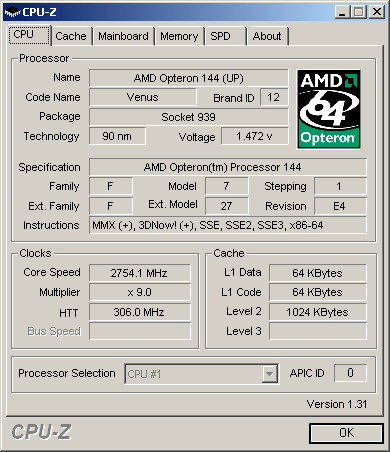
    Доживяхме да видим сървърни процесори на нормална цена, предназначени за настолни дъна (socket 939), които освен това предлагат и доста добри възможности за овърклок. Естествено време е пак да си сменя процесора, стария Athlon 64 3200+ E3 (Venice) докарваше до около 2,65 GHz при напрежение около 1,52V. Нелошо постижение, като за съжаление дъното и по-точно максималния волтаж, който то позволява при овърклок е лимитиращия фактор. Новичкият Opteron 144 Е4 (tray), излиза по-евтино отколкото 3200+, а разполага и с 1MB кеш памет от второ ниво (L2) и е леко по-игрив откъм възможности за овърклок. Резултата за момента е 2,75 GHz при около 1,47V, проверено за стабилност с 24 часа тест на Prime 95… сигурно ще е стабилен до към 2,8 GHz с максималния волтаж.

    Дъно: MSI K8N SLI Platinum (BIOS 3.8)
    Памет: 2x 512MB DDR566 A-DATA (@ 612 MHz, 3,4,4,8,2T, 2.7V)
    Процесор: Opteron 144 Е4 (1,8 GHz стандартно) @ 2,75 GHz (306 FSB)
    Захранване: Supermicro 645W (сървърно)